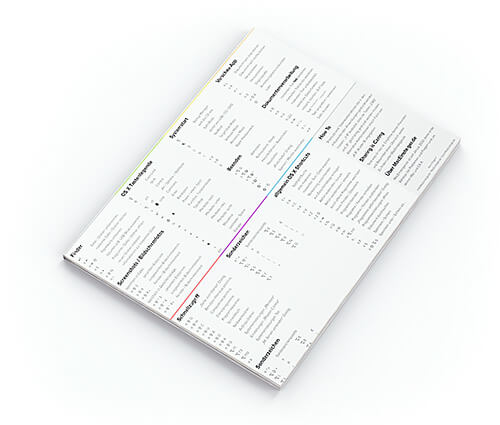
Screenshot unter Mac OS
Sicherlich ist Euch schon aufgefallen das sich auf der Mac-Tastatur keine “Druck“-Taste befindet um, wie unter Windows ein Bildschirmfoto zu erstellen.
Trotz dieser fehlenden Taste ist es natürlich möglich Screenshots unter Mac OS zu erstellen. Und zwar nicht nur Fotos vom gesamten Bildschirm sondern auch von einzelnen Fenstern oder Menüs. Die Mac OS Screenshots bieten einem viel mehr Funktionen als unter Windows und das erstellen von Bildschirmfotos unter Mac ist deutlich einfacher als man denkt.
Hier findet Ihr eine Überischt, wie Ihr Screenshots am Mac erstellt:
| ScreenShot-ShortCut | Aktion |
|---|---|
| Cmd + Shift + 3 | Speichert gesamten Bildschirm als Datei. |
| Cmd + Ctrl + Shift + 3 | Speichert gesamten Bildschirm in der Zwischenablage. |
| Cmd + Shift + 4 | Speichert einen ausgewählten Bereich als Datei. |
| Cmd + Ctrl + Shift + 4 | Speichert einen ausgewählten Bereich in der Zwischenablage. |
| Cmd + Shift + 4, danach Leertaste | Speichert ein gewähltes Element/Fenster als Datei. |
| Cmd + Ctrl + Shift + 4, danach Leertaste | Speichert ein gewähltes Element/Fenster in der Zwischenablage. |
Das Format für Screenshots lässt sich leicht mit einem Kommando im Terminal ändern. Um das Screenshotformat zu ändern:
defaults write com.apple.ScreenCapture type JPG; killAll SystemUIServer
Der Screenshot Schatten bei Programm- und Ordnerfenstern lässt sich ebenfalls recht einfach durch ein Terminal-Kommando deaktivieren
defaults write com.apple.Screencapture disable-shadow -bool TRUE; killAll SystemUIServer
Der Speicherort für Screenshots kann, wie sollte es auch anders sein, ebenfalls mit einem einfachen Kommando im Terminal geändert werden.
defaults write com.apple.Screencapture location /Users/benutzername; killAll SystemUIServer
Wie du diese Kommandos anwendest findest du im Artikel zum Mac OS Terminal.


Sicherlich ist Euch schon aufgefallen das sich auf der Mac-Tastatur keine "Druck"-Taste befindet um, wie unter Windows ein Bildschirmfoto zu erstellen.
Trotz dieser fehlenden Taste ist es natürlich möglich Screenshots unter Mac OS zu erstell
cmd+shift+3 erzeugt einen Screenshot auf dem Schreibtisch.
Alternativ könntest du mal CMD+Shift+4 probieren und optional danach Leertaste.
es funktioniert bei mir nicht.. was mache ich falsch.. com+shift+3 tut nichts, gar nix
Hallo Alex,
wunderbar! Das reichte schon!
Vielen Dank für den Tipp!
Frohes Fest!
Hallo mbopho,
in den Systemeinstellungen unter "Ton" den Haken bei "Toneffekte der Benutzeroberfläche verwenden" entfernen, sollte ausreichen. :-)
Kennt jemand einen Trick, wie man das klick-Geräusch vermeiden kann?
Ich will beim Skypen Screenshots machen, aber nicht von dem Kamera-Geräusch gestört werden, ohne den Lautsprecher runter drehen zu müssen. kann man das Geräusch ausschalten?
Hallo tamo, du meinst jetzt im Browser? Für den Firefox kann ich Screengrab empfehlen!
hallo,
leider keine antwort, sondern ein neue frage.
wie kann ich einen screenshot machen, bei dem ich mir einen bestimmten bereich auswähle, der über den sichtbaren screen hinausgeht, also dass ich sozusagen mit cmd-shift-control-4 auf der seite nach unten scrollen kann. meine fireshot bemühungen waren leider nicht von erfolg gekrönt. kennt jemand einen trick oder ein tool, damit ich meine shots so wählen kann, wie ich sie brauche?
danke.
gruß,
tatjana
Hallo rainhappens,
leider verstehe ich Deine Frage nicht richtig. =)
Nachdem du einen Screenshot gemacht hast, ist diese Funktion beendet. Falls du in einer Screenshot Funktion hängst, drücke einfach "esc" und diese wird beendet.
Falls dies nicht das richige ist, schreib Deine Frage bitte noch einmal detailierter.
Grüße
Stefan
hallo, ich habe einen screenshot gemacht, jedoch weis ich nicht, wie ich diesen auch wieder beenden kann, sodass quasi alles so ist wie zuvor
Hallo schilda,
wie im Artikel bereits geschrieben findest du alles nötig zum ändern des Formates und Speicherortes in unseren Mac OS Shortcuts.
Jetzt müsste ich dem Mac nur noch sagen, in welchem Verzeichnisdie Bildchen abgelegt werden sollen und in welchem Format (jpg;png,gif etc)
Hallo erstmal :)
Anstatt der Tastenkombi kann man aber auch das Programm "bildschirmfoto" (das ist bei Mac auch kostenlos dabei) oder SnagIt, das hat sogar noch einige Sonderfunktionen!
Hallo Susanne, je nach benutztem Shortcut ist der Screenshot entweder in der Zwischenablage oder auf dem Schreibtisch als zu finden.
klappt super, aber wenn ich den Screenshot in Photoshop einfügen will geht es nicht (war vorher windows user), wo finde ich denn denn den Screenshot..ist er nicht in der Zwischenablage?
Hallo Joachim,
oben stehen die benötigten Shortcuts (TastenKombinationen) oder löse es wie PeterO und lege dir diese Kombination auf eine freie Taste.
Gruß
Stefam