
Apple iWork
Numbers

iWork Numbers ist ein flexibles und hoch funktionales Tabellenkalkulationsprogramm. Mit den von Apple entworfenen Vorlagen lassen sich für Bereiche wie Arbeit, Schule oder Privat passende Kalkulationen entwerfen. Dank den über 30 Themen findet Ihr zu jedem Anlass etwas passendes.
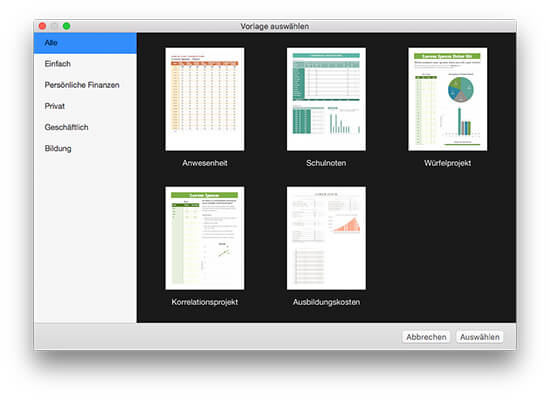 Von Checklisten über Kontenverwaltung bis hin zu komplexen Berechnungen lassen sich verschiedenste Dokumente einfach mit Hilfe der Themenauswahl erstellen.
In Numbers arbeitet Ihr auf einer intelligenten Arbeitsoberfläche. Diese ist nicht wie bei Excel eine Tabelle, sondern dieser Arbeitsbereich kann bis zu unendlich viele Tabellen beinhalten. Inhalte können einfach mittels Drag'n'Drop hinzugefügt werden. Texte, Grafiken und andere Medien werden automatisch an das Design angepasst. So werden zum Beispiel Grafiken bei einer Veränderung der Tabellengröße proportional skaliert. Dank integrierten Grafikwerkzeugen, Hilfslinien und Linealen ist es erfreulich einfach, kreative Arbeitsblätter zu gestalten.
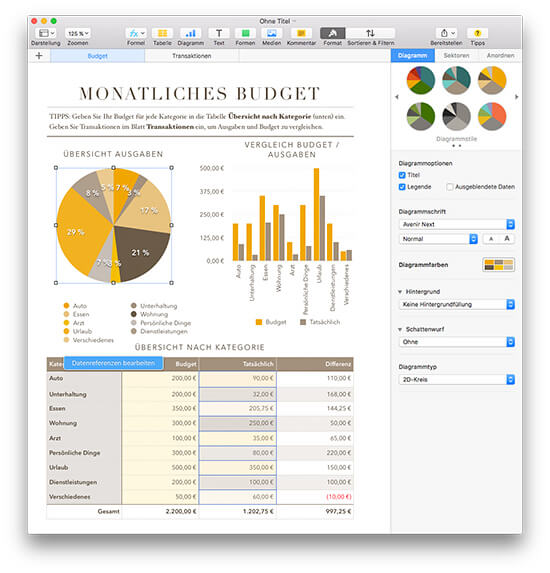
Natürlich zeichnet sich iWork Numbers auch durch die Erstellung von Diagrammen aus.
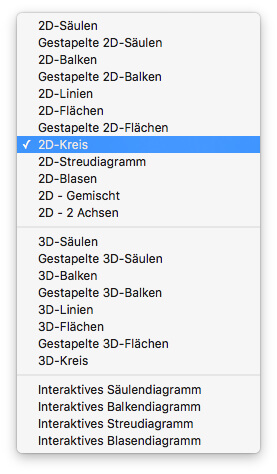
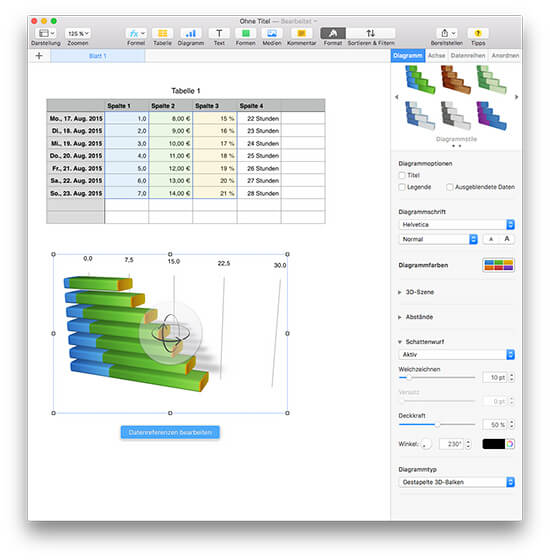
Diagramme können in einer 2D aber auch 3D Ansicht generiert, eingefügt und bearbeitet werden. Die einzelnen Tabellen-Balken lassen sich mit verschiedenen Farben aber auch Texturen versehen. Auch der Blickwinkel auf das Diagramm kann geändert werden. Dazu erscheint beim Auswählen des Diagramms eine XY-Achse mit der man die Ansicht ganz leicht anpassen kann. So könnt Ihr Eure Diagramme noch weiter anpassen bzw. individualisieren.
Wie schon erwähnt wird Numbers nicht wie Excel als Tabellenblatt, sondern mit einer besonderen Arbeitsfläche verwendet. Diese erlaubt es, beliebig viele Tabellen anzulegen, um diese mit Inhalten zu füllen. Natürlich wird dies nach einer bestimmten Anzahl von Tabellen unübersichtlich, deshalb solltet Ihr für große, umfangreiche Tabellen immer neue Seiten anlegen. Die einzelnen Tabellen können auf der Arbeitsfläche beliebig positioniert und skaliert werden.
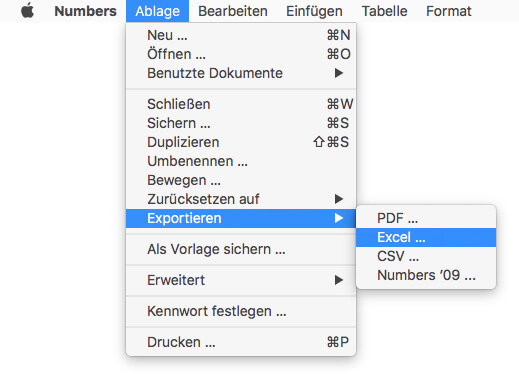
Selbstverständlich lassen sich in iWork Numbers erstellte Tabellen auch kompatibel zu Microsoft Excel abspeichern.
Mit iWork Numbers bietet Apple eine umfangreiche Tabellenkalkulation die in Ihren Funktionen und Features Microsoft Office:mac Excel in nichts nachsteht.
 Sichere dir jetzt dein kostenloses Exemplar unserer Shortcut-Übersicht für macOS als PDF!