
Gut zu wissen
Hilfe für Mac-Einsteiger
Wir haben hier einige Tipps, How-To's und Tutorials für euch zusammengestellt.
1Password - Passwortverwaltung
 Passwörter, Pins, Lizenzen, Wiederherstellungs- & Zugangscodes. Wirklich sichere Passwörter kann sich kein Mensch mehr merken. 1Password ist deine neue Passwortverwaltung für OS X und iOS. Deinen Passworttresor immer dabei mit 1Password mobile.
AirDrop aktivieren & nutzen
 Wie aktiviert man AirDrop am Mac oder iOS-Gerät? Wie überträgt man Daten wie Fotos von iPhone auf den Mac?
Apple-ID / iTunes Account ohne Kreditkarte
 Auf den ersten Blick scheint es so, als würde Apple Nutzer bei der Registrierung eines iTunes-Accounts zwingen, eine Kreditkarte anzugeben. - Der Schein trügt.
Audio-CDs auf den Mac kopieren
So kopierst du deine alten CD auf den Mac. Digitalisiere deine Musiksammlung und füge sie deiner iTunes-Mediathek hinzu um sie danach auf deinem iPhone zu hören. Natürlich können auch Hörbücher kopiert werden.
automatische Textersetzung & Textvervollständigung
 Textersetzungen und Textvervollständigungen können bei richtiger Verwendung Tipparbeit und vor allem Zeit ersparen.
Autostart von Programmen
 So fügt Ihr Programme dem Autostart hinzu. Autostart oder Startobjekte ist eine Funktion unter Mac OS die es ermöglicht, Programme direkt nach dem Systemstart ausführen zu lassen.
Bücher von Google Books downloaden
 Du willst Google Books durchsuchen und interessante und hilfreiche Seiten oder Bücher als PDF abspeichern?
CD/DVD brennen mit Mac OS
 Um mit dem Mac eine CD oder DVD zu brennen ist kein extra Programm notwendig - wenn man weiß wie.
Dark Mode
 Wen die Benutzeroberfläche von macOS zu hell erscheint, für den ist der macOS Dark Mode genau das Richtige. Im Dark Mode werden einzelne Elemente der macOS Benutzeroberfläche dunkel.
Dateien aus dem Papierkorb wiederherstellen
 Gelöschte Dateien sind nicht verloren, sie lassen sich aus dem Papierkorb noch wiederherstellen.
Dateien umbennen
 Dateien umbennen so gehts! So benennst du viele Dateien gleichzeitig nach einem selbst gewählten Format um. Text hinzufügen, ersetzen oder Dateien durchnummerieren. Alles ist möglich.
Dateien vergleichen mit FileMerge
 Inhalte zweier Dateien mit der Hilfe von FileMerge vergleichen und die Unterschiede anzeigen lassen.
Dateiendungen anzeigen
Dateiendungen oder Dateitypen werden standardmäßig nicht im Dateinamen angezeigt, dies lässt sich jedoch schnell ändern.
Dateitypen immer mit Programm öffnen
 Je nach Dateityp wird eine Datei mit einem bestimmten Programm geöffnet. Es ist jedoch möglich alle Dateien eines Dateityps standardmäßig mit einem anderen Programm öffnen zu lassen.
Daten auf einen neuen Mac übertragen
 Daten von einem alten Mac auf einen neuen übertragen. Daten von einem Windows-PC auf den Mac migrieren oder ein Mac OS aus Time Machine wiederherstellen.
Datum & Uhrzeit automatisch einstellen
 Für die unter Euch, die sich keine Minute Verspätung leisten können, bietet Mac OS die Möglichkeit, die Uhrzeit automatisch über das Internet zu synchronisieren.
Datum in der Menüleiste anzeigen
 Du hast immer gern alles auf einen Blick? Datum und Uhrzeit in der Menüleiste wären ideal? Nichts leichter als das.
Dropbox
 Dropbox ist ein Must-Have zu Ablage von Dokumenten und Fotos in der Cloud.
E-Mail Konto in Apple Mail
 Mac Mail ist das E-Mail-Programm unter Mac OS. Das Einrichten und Konfigurieren von Mailkonten in Mac Mail ist simpel und geht schnell.
eigene Icons für Dateien & Ordner
 Individuelle Icons für Ordner und externe Festplatten oder USB-Sticks ermöglichen es dir, auf einen Blick zu erkennen, um welches Gerät es sich handelt.
Facebook Chat mit Adium & iChat
 Binde den Facebook-Chat komfortabel in iChat oder Adium ein.
Fernsehen auf dem Mac
 Wozu einen Fernseher kaufen, wenn sich auch Apples iMac hervorragend für den allabendlichen Blockbuster im TV anbietet. Wir stellen euch die beste TV-Software für den Mac vor.
Festplatte formatieren / partitionieren
 Es gibt Dinge, an denen kommt man früher oder später nicht vorbei. Die Verwaltung der Macintosh HDD oder SSD ist eine davon.
Festplatte verschlüsseln
 Eine Festplatte verschlüsseln oder einen verschlüsselten Container erstellen. Mac OS bringt bereits alle nötigen Voraussetzungen dafür mit.
Flash Videos Downloaden mit Safari
 Du hast auf einer Webseite ein Flash-Video gesehen aber es gibt keinen Download-Link? Das hindert einen gewitzten Mac-Nutzer nicht daran, sich das Video tortzdem abzuspeichern.
Fonts & Schriften unter Mac OS installieren
 Fonts sind eine Beliebte Spielerei um eigene Dokumente und Grafiken aufzupeppen. Eine Schande, wenn man nicht weiß wie man dieses installiert.
Fotoabzüge am Mac bestellen
 Um Fotoabzüge vom Mac zu bestellen benötigt man keine extra Software. Erfahre wie du schnell und einfach Fotoabzüge aus der Fotos-App bestellst.
Fotobuch am Mac erstellen
Ein eigenes, individuelles Fotobuch ist mit der Fotos-App unter macOS schnell zusammengestellt. Du brauchst keine extra Software.
Fotokalender auf dem Mac erstellen
Erstelle deinen individuellen Fotokalender mit der Fotos-App am Mac. Ein Kalender mit eigenen Fotos und Erinnerungen individuell zusammengestellt.
Fotos & Videos vom iPhone & iPad auf den Mac kopieren
 Erfahre, wie du Fotos von deinem iPhone oder iPad auf den Mac kopieren und dort speichern oder bearbeiten kannst. Fotos vom iOS-Gerät exportieren.
Google Kalender in iCal einrichten und abonnieren.
 iCal ist ein genialer Kalender unter Mac OS mit diversen Funktionen. Es lassen sich mehrere Kalender anlegen und über das Internet oder Netzwerke abonnieren.
Google Software Update deaktivieren
 Ihr möchtet gerne selbst entscheiden ob und welche Programme im Hintergrund laufen? Das “Google Software Update” gehört auf jeden Fall nicht dazu?
iCloud-Speicherplatz schaffen
 Dein iCloud-Speicherplatz ist voll? So schaffst du wieder Platz in deiner vollen iCloud. iCloud-Speicher verwalten, so geht's.
iPhoto Mediathek Speichertort ändern
 Du willst den Speicherort der iPhoto Mediathek ändern, vielleicht sogar auf eine externe Festplatte?
iTunes 10 - Buttons korrigieren
iTunes Music Library Speicherort ändern
Du willst den Speicherort der iTunes Music Library ändern und vielleicht sogar auf mehreren Macs die gleiche Musikbibliothek nutzen?
iTunes Titel nach Alphabet ordnen
iTunes hat manchmal seinen eigenen Kopf – oder doch nicht? So ergeben sich beim Sortieren nach Alphabet manchmal komische Reihenfolgen die sich nur schwer umgehen lassen.
iWork-Dokumente freigeben & kollaborativ bearbeiten
Erfahre wie du iWork-Dokumente gemeinsam und gleichzeitig bearbeiten kannst. Kollaboratives Arbeiten an iWork-Dokumenten in der iCloud. Ganz einfach über den Browser.
iWork-Dokumente in der iCloud speichern & bearbeiten
So speicherst du Dokumente aus iWork Pages, Numbers und Keynote in der iCloud und kannst sie von jedem beliebigen Ort aus bearbeiten.
Kalender - Feiertage anzeigen
Im Mac OS Kalender die deutschen Feiertage anzeigen. Gesetzliche Feiertage im OS X iCal Kalender aktivieren & hinzufügen. Feiertage im Kalender jetzt anzeigen.
Kalender - Geburtstage anzeigen
Im Mac OS Kalender die Geburtstage von Kontakten anzeigen. Geburtstage im OS X iCal Kalender aktivieren & hinzufügen. Geburtstagskalender im Kalender jetzt anzeigen.
Kalender - iCloud Kalender freigeben
Einen Mac OS iCloud iCal Kalender anderen Personen freigeben und teilen. Einen Kalender mit mehreren Personen teilen und für andere Personen veröffentlichen und freigeben.
Kalender - Kalender abonnieren
Mac OS iCal Kalender abonnieren. Abonniere deinen Facebook-Kalender in OS X oder füge freigegebene Kalender deinem Kalender hinzu.
Kalender - Kalenderwochen anzeigen
Im Mac OS Kalender die Kalenderwochen anzeigen. Kalenderzahlen im OS X iCal Kalender aktivieren & hinzufügen. Kalenderwochen im Kalender jetzt anzeigen.
Kalender - neuen Kalender anlegen
So erstellst du einen neuen Kalender im Mac OS iCal. Mehrere Kalender im OS X Kalender zur besseren Übersicht anlegen. Neuen Kalender zur iCloud hinzufügen.
Kalender - Termine erstellen & teilen
Termine im Mac OS Kalender erstellen. Orte & Adressen einem Termin hinzufügen & Karte und Wettervorhersage anzeigen. Personen zu einem Termin einladen, Termine teilen und freigeben.
Kindersicherung & Zugriffsbeschränkung unter Mac OS
 Begrenze die Funktionen deines Macs. Sei es die Verwendung bestimmter Programme oder der Zugriff auf das Internet.
Kontakte - neue Visitenkarte anlegen
 Speichere deine Kontakte im OS X Adressbuch mit der Kontakte-App. Spielend einfach Kontaktdetails hinzufügen und nie wieder Telefonnummern, E-Mailadressen oder Anschriften vergessen.
Kontakte - Visitenkarten in Gruppen organisieren
Mehr Struktur in deinem Adressbuch das bringen Kontaktgruppen. Mit Kontaktgruppen kannst du schnell und einfach eine Gruppe von Kontakten per Mail erreichen.
Lahmenden W-Lan-Netzwerken Beine machen
 Wenn dein WLAN langsam ist, kann dies viele Gründe haben. Wir sind den häufgisten Problemen nachgegangen und helfen dir, diese zu beheben.
Lautstärkeregelung verfeinern
 Dir ist die Mac Lautstärkeregelung zu grob? Kein Problem, mit einem ShortCut lässt sich die Mac OS X Lautstärkeeinstellung verfeinern
Little Snitch
 Netzwerkmonitor und Firewall für Mac OS. Little Snitch liefert dir die Netzwerk-Informationen, die du als Anwender benötigst bietet dir rundum Sicherheit.
Mac defragmentieren
Mac OS Defragmentieren. Hier erfährst du, wie man einen Mac unter OS X defragmentiert.
Mac Festplatte sicher löschen
Vor dem Verkauf eines Mac ist es wichtig, seine Festplatte von sensiblen Datenrückständen zu bereinigen.
Mac Firewall konfigurieren
 Mac Firewall aktivieren und konfigurieren. Was bedeuten die einzelnen Firewall-Einstellungen der OS X Firewall im einzelnen?
Mac OS Gast-Benutzer einrichten
 Der Gast-Nutzer ist sinnvoll, wenn Freunde "mal eben schnell" etwas im Internet nachschlagen wollen ohne das man sich um seine eigenen Daten oder Einstellungen Gedanken machen muss.
macOS Malware - Adware, Spyware, Viren - Schadprogramme
 macOS Schadeprogramm / Malware (Adware, Spyware, Viren, Trojaner). Was hilft wirklich? Wie wirst du Malware wieder los? Was kannst du tun um dich zu Schützen?
macOS Online-Banking App
 Online Banking am Mac. Überweisungen, Daueraufträge und Kontoauszüge unter macOS. Kategorisiere deine Überweisungen und erstelle Überweisungs-Vorlagen ganz einfach unter macOS.
Maus Zeigerbewegung beschleunigen
 Wenn die Maus mal wieder über den Bildschirm schleicht, haben wir jetzt die Lösung zum beschleunigen der Zeigerbewegung.
Monitore erkennen erzwingen
 Wird dein externes Display nicht erkannt kann dies viele Gründe haben. Meist reicht jedoch ein kleiner Trick.
Night Shift aktivieren & konfigurieren
Night Shift aktivieren, konfigurieren und nutzen. Aktiviere Night Shift manuell oder automatisiert nach Zeitplan. So schonst du deine Augen und schläfst in Zukunft besser.
Orte und Routen aus der Karten-App ans iPhone senden
 Sende in der Karten-App geplante Routen von deinem Mac an dein iPhone. Spielend einfache Routenplanung am Mac mit der Karten-App.
OS X Schreibtischhintergrund ändern
 So änderst du den Schreibtischhintergrund unter OS X. Wähle eigene Bilder oder Fotos und lege sie als Hintergrund für den OS X Schreibtisch fest.
Passwortschutz von PDF-Dateien entfernen
 Passwortgeschützte PDF-Dateien entschlüsseln. Erfahre, wie du das Passwort von PDF-Dokumenten entfernst und sie entschlüsselst um die nervige Passwortabfrage zu umgehen.
PDF-Dateien erstellen & bearbeiten
 PDF ist ein beliebtes Format für den Austausch von Dokumenten. Diese zu erstellen war noch nie so einfach.
PDF-Dateien mit Passwort schützen
PDF-Dateien mit einem Passwort verschlüsseln. So schützt du PDF-Dokumente mit einem Passwort vor fremden Blicken.
Privates Surfen - „Porno Modus“
Heutzutage bieten sogut wie alle bekannten Browser Funktionen zum privaten Surfen an, so auch der Safari in Mac OS. Doch was heißt "privates Surfen" genau?
Programme installieren & deinstallieren
 Eine der wohl häufigsten Handlungen am Mac ist das Installieren oder Deinstallieren von Programmen.
QuickLook Plugins - Quick Look auch für andere Dateitypen
Quicklook ist eine super Funktion von Mac OS, die es ermöglicht einen schnellen Einblick in Dateien zu erhalten. Leider werden einige Dateiformate nicht unterstützt, doch dafür gibt es Quicklook Plu
Rechnen mit Spotlight
 Für kleine Rechnungen lohnt es sich meist nicht den Taschenrechner rauszukramen. Wie gut, dass Spotlight rechnen kann.
rechte Maustaste - Neu - Textdokument
 Was unter Windows schon relativ einfach war, vereinfacht Mac OS noch einmal. Das erstellen eines Textdokumentes war noch nie so einfach.
Safari 4 deinstallieren
Ihr wolltet nur mal eben den neue Safari 4 testen aber musstet feststellen, dass dieser nicht umsonst “Beta” im Namen trägt? So werdet Ihr die verbuggte Safari 4 Beta wieder los!
Scannen unter Mac OS
 Scannen ist unter OS X völlig ohne zusätzliche Software möglich. Mac OS bringt alle Funktionen zum Scannen von Bildern und Dokumenten bereits von Hause aus mit.
Schreibtisch Symbole automatisch anordnen
Chaos auf dem Desktop kommt häufiger vor als man denkt. Da kommt die Funktion zum automatischen anordnen von Symbolen auf dem Schreibtisch gerade recht.
Screenshot unter Mac OS
 Screenshots sind ein wichtiger Teil der täglichen Arbeit am Mac. Möchte man einem Bekannten irgendetwas zeigen oder erklären so geht dies oft schneller anhand eines Bildes. “Ein Screenshot sagt mehr als tausend Worte“.
Signatur in Mail
Signaturen sind sehr nützlich, doch diese immer manuell hinzuzufügen kann auf Dauer echt nervig sein. Mail nimmt euch diese Arbeit ab und für Signaturen immer dort hinzu, wo Ihr welche benötigt.
Surround Sound am Mac
Zu einem Highend-Mac gehört auch Highend-Sound. Was du bei Sourround-Sound am Mac zu beachten hast, erfährst du bei uns.
Target Display Mode
Nutze deinen iMac als externen Monitor für dein MacBook für ein komfortableres Arbeiten.
Time Machine - Backup Tipps
 Spare dir Festplattenplatz und sichere nur noch das, was wirklich wichtig ist und definiete Backupintervalle.
Time Machine einrichten & nutzen
Mac OS Time Machine ist ein Geschenk Gottes. Es lässt sich verdammt schnell Konfigurieren und hat schon so manchem Mac-Nutzer aus verzweifelten Situationen gerettet.
Windows auf dem Mac installieren
 Mal ehrlich; ganz ohne Windows geht's dann doch nicht. Wie du Windows auf deinen Mac bekommst, erfährst du bei uns.
Zweitmonitor als Hauptmonitor
Ein MacBook mit Cinema Display ist schon etwas geniales. Doof nur, wenn Mac OS das MacBook als Hauptmonitor nutzt, doch das muss nicht sein.
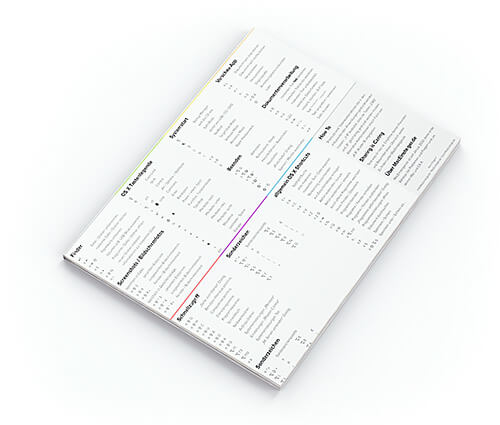 Sichere dir jetzt dein kostenloses Exemplar unserer Shortcut-Übersicht für macOS als PDF!